> For the complete documentation index, see [llms.txt](https://docs.fomenti.com.br/llms.txt). Markdown versions of documentation pages are available by appending `.md` to page URLs; this page is available as [Markdown](https://docs.fomenti.com.br/area-do-contador/cadastro-usuario-contador.md).
# Cadastro Usuário Contador
O acesso do usuário contador permite consultar e acompanhar informações contábeis e financeiras da empresa, auxiliando na análise, prestação de contas e conformidades.
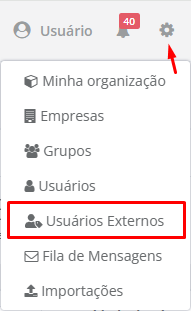
Acesse o menu **Configurações > Usuário Externo.**
Os usuários já cadastrados poderão ser consultados por meio do filtro de tipo “Contador”, sendo o acesso limitado a até 5 usuários contadores.
Para adicionar um novo contador basta clicar em **+ Adicionar Novo usuário Externo.**
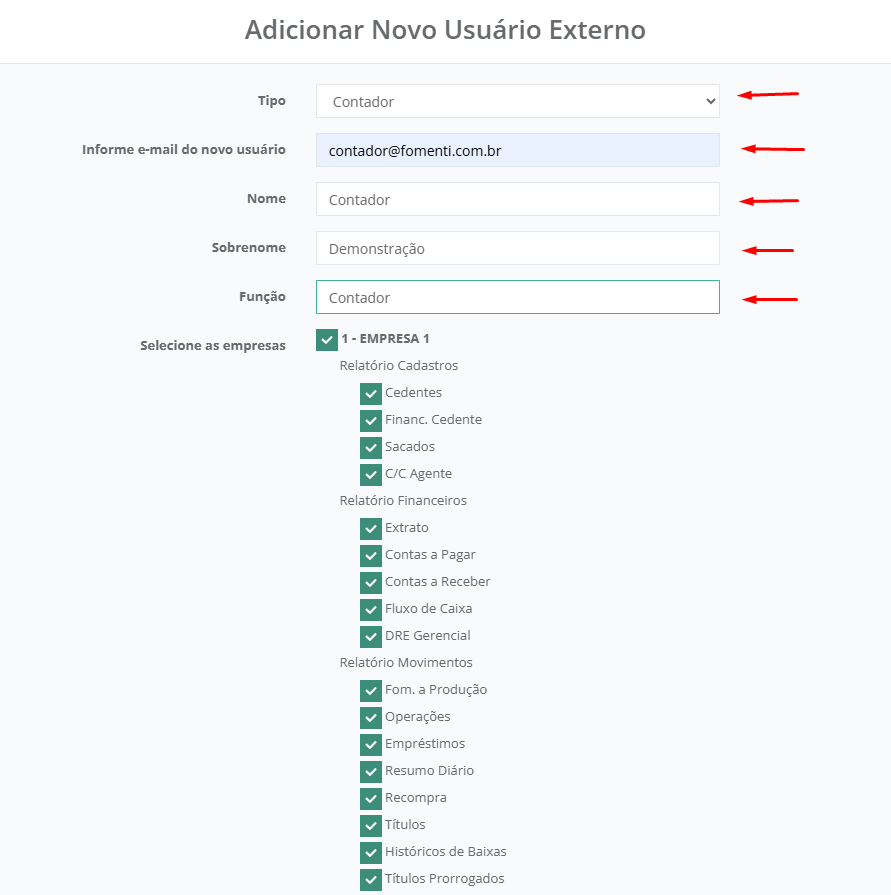
**Adicionando novo usuário:**
* **Tipo: S**elecione o tipo **Contador.**
* **Informe e-mail do novo usuário**: Digite o e-mail que o contador irá acessar o sistema.
* **Nome**: Informe o nome do usuário que irá acessar.
* **Sobrenome**: Informe o sobrenome do usuário que irá acessar.
* **Função**: Informe a função do usuário.
* **Selecione as empresas**: Selecione as empresas que o usuário terá acesso e atribua as permissões.
Após definir qual empresa ele terá acesso e quais relatórios ele poderá gerar, para concluir para clicar em **Enviar Convite.**
{% hint style="warning" %}
Após clicar em **Enviar Convite**, será enviado um **e-mail de confirmação** para e-mail que foi cadastrado. Em seguida será enviado uma senha de acesso provisória. Ao logar pela primeira vez no sistema será necessário redefinir a senha.
{% endhint %}